

รู้จักหน้าจอ Bidtify
หน้านี้อธิบายส่วนที่เห็นทุกหน้าใน Bidtify ได้แก่ เมนูซ้าย แถบด้านบน และวิธีสังเกตฟีเจอร์ที่ต้องใช้แพ็กเกจสูงขึ้น
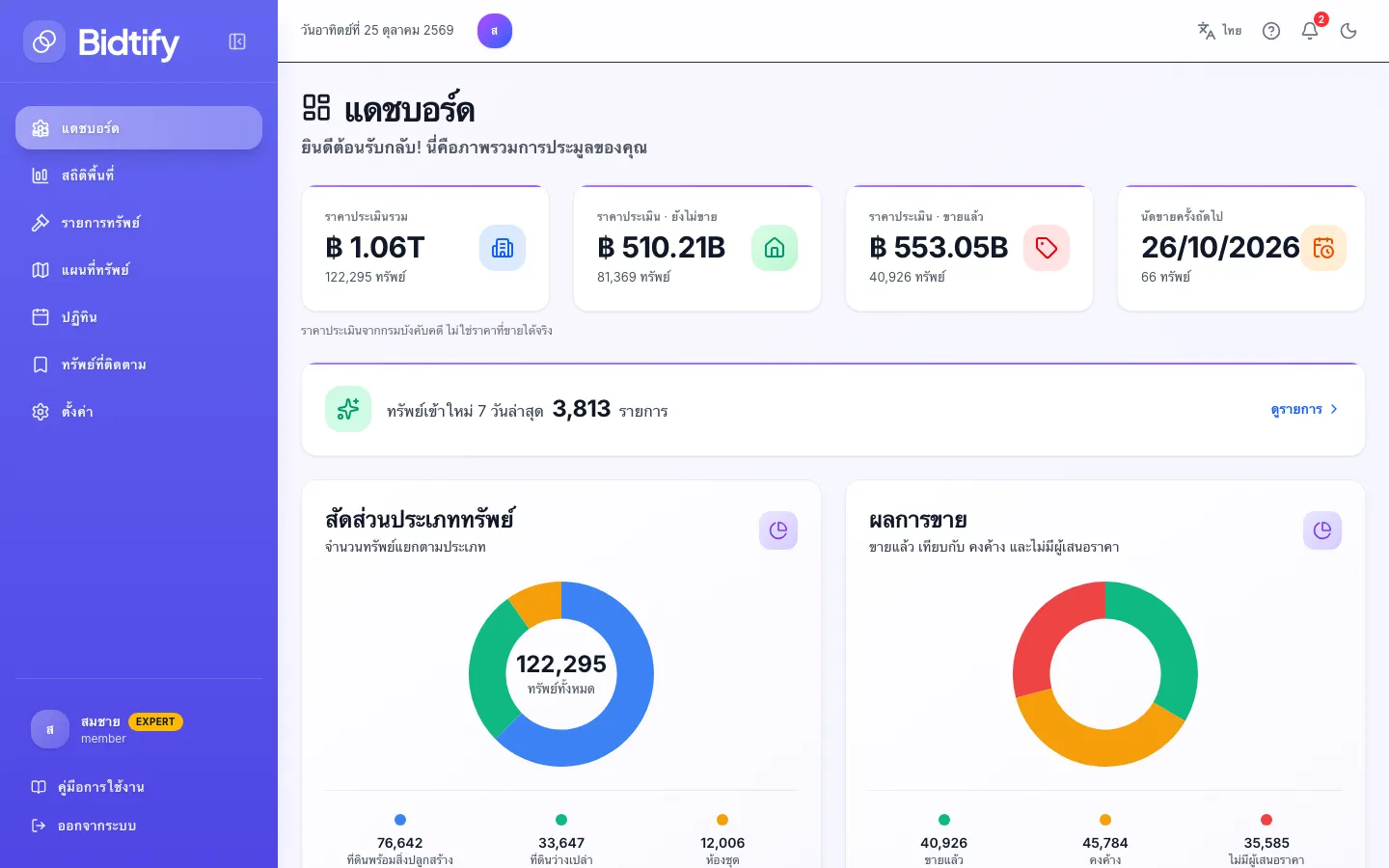
- เมนูหลัก: แดชบอร์ด สถิติพื้นที่ รายการทรัพย์ แผนที่ ปฏิทิน และทรัพย์ที่ติดตาม
- ป้ายแพ็กเกจปัจจุบัน กดเพื่อไปหน้าแพ็กเกจ
- คู่มือการใช้งาน เปิดคู่มือนี้
- ปุ่มเปลี่ยนภาษา ไทย / EN
- ปุ่ม ? เปิดคู่มือของหน้าที่กำลังใช้อยู่
- กระดิ่งแจ้งเตือน ตัวเลขคือจำนวนที่ยังไม่อ่าน
เมนูซ้ายมีอะไรบ้าง
หัวข้อที่มีชื่อว่า “เมนูซ้ายมีอะไรบ้าง”| เมนู | ใช้ทำอะไร |
|---|---|
| แดชบอร์ด | ภาพรวมทรัพย์ขายทอดตลาดทั้งหมด ดู แดชบอร์ด |
| สถิติพื้นที่ | ราคาต่อตารางวาและอัตราหลุดนัดขายรายพื้นที่ (Expert) ดู สถิติพื้นที่ |
| รายการทรัพย์ | ค้นหาและกรองทรัพย์ ดู ค้นหาด้วยตัวกรองพื้นฐาน |
| แผนที่ทรัพย์ | ดูทรัพย์บนแผนที่และวาดพื้นที่แจ้งเตือน ดู แผนที่ทรัพย์ |
| ปฏิทิน | ดูทรัพย์ตามวันนัดขาย ดู ปฏิทินนัดขาย |
| ทรัพย์ที่ติดตาม | ทรัพย์ที่กดติดตามไว้ พร้อมราคาเป้าหมายและโน้ต ดู ทรัพย์ที่ติดตาม |
ด้านล่างของเมนูมีป้ายบอกแพ็กเกจปัจจุบัน (Free, Pro หรือ Expert) กดป้ายนี้เพื่อไปหน้าแพ็กเกจ ถัดลงมาคือลิงก์ คู่มือการใช้งาน ที่เปิดคู่มือนี้ และปุ่ม ออกจากระบบ
บนคอมพิวเตอร์ กด ย่อเมนู เพื่อให้เหลือแต่ไอคอนและมีพื้นที่ดูข้อมูลมากขึ้น บนมือถือ เมนูซ่อนอยู่หลังปุ่ม เปิดเมนู มุมซ้ายบน
แถบด้านบนมีอะไรบ้าง
หัวข้อที่มีชื่อว่า “แถบด้านบนมีอะไรบ้าง”- ปุ่มเปลี่ยนภาษา (ไทย / EN) สลับทั้งแอประหว่างภาษาไทยกับภาษาอังกฤษ ระบบจำภาษาที่เลือกไว้กับบัญชี และใช้ภาษานี้กับอีเมลและข้อความ LINE ที่แจ้งเตือนด้วย
- ปุ่ม ? (คู่มือของหน้านี้) เปิดหน้าคู่มือที่อธิบายหน้าจอที่คุณกำลังใช้อยู่ ในภาษาเดียวกับแอป
- กระดิ่งแจ้งเตือน แสดงทรัพย์ใหม่ในพื้นที่ที่คุณวาดไว้ ตัวเลขสีแดงคือจำนวนที่ยังไม่อ่าน ดู ช่องทางแจ้งเตือนและกระดิ่ง
- สลับโหมดมืด เปลี่ยนเป็นพื้นหลังสีเข้ม สบายตาเวลากลางคืน
รู้ได้อย่างไรว่าฟีเจอร์ไหนต้องอัปเกรด
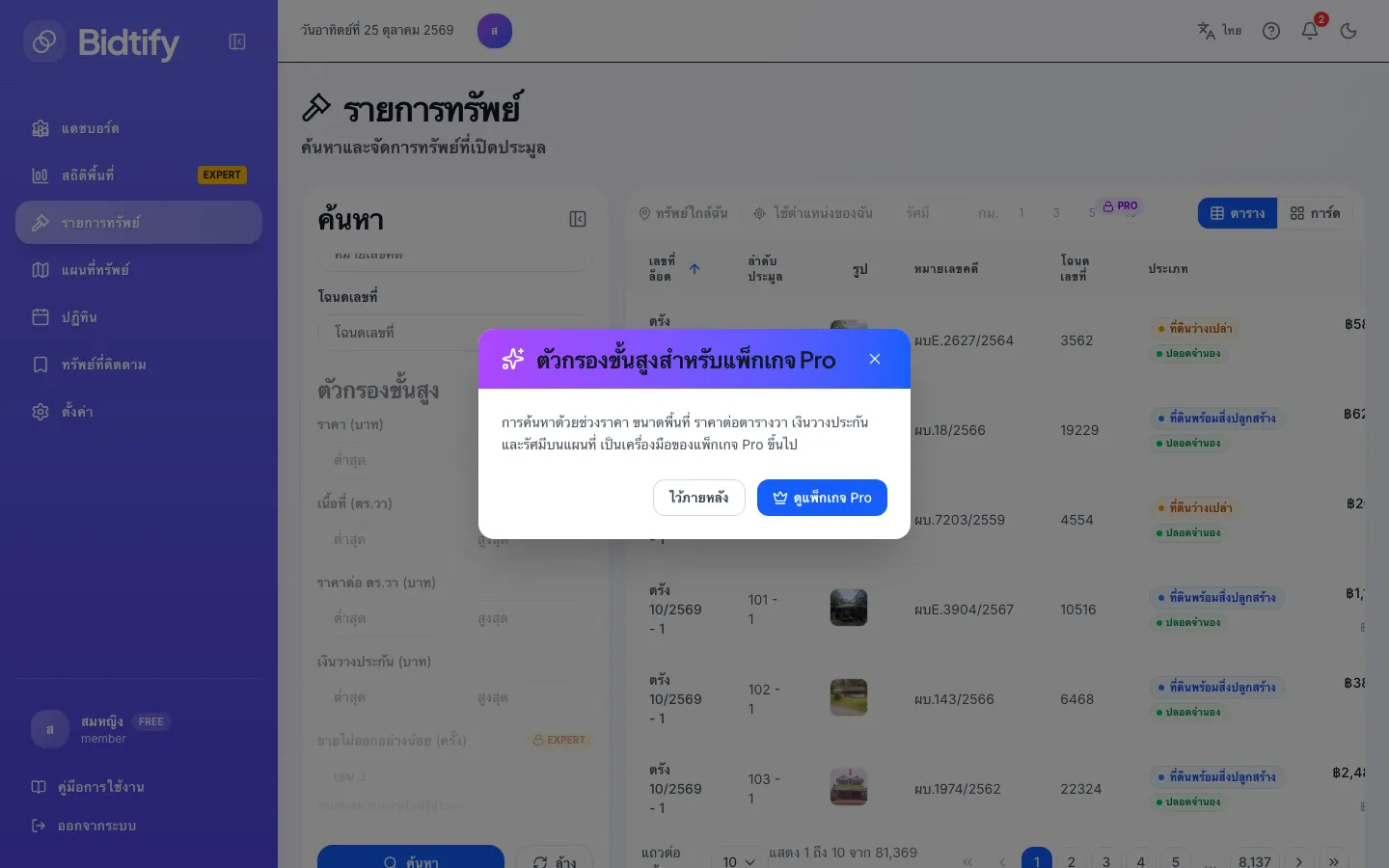
หัวข้อที่มีชื่อว่า “รู้ได้อย่างไรว่าฟีเจอร์ไหนต้องอัปเกรด”ฟีเจอร์ที่แพ็กเกจปัจจุบันยังใช้ไม่ได้จะเป็นสีจางและมีป้ายแม่กุญแจ
- ป้ายสีม่วง PRO หมายถึงใช้ได้ตั้งแต่แพ็กเกจ Pro ขึ้นไป เมื่อชี้เมาส์จะขึ้นว่า “สำหรับแพ็กเกจ Pro ขึ้นไป”
- ป้ายสีส้ม EXPERT หมายถึงใช้ได้เฉพาะแพ็กเกจ Expert
เมื่อกดฟีเจอร์ที่ล็อกอยู่ จะมีหน้าต่างอธิบายว่าฟีเจอร์นั้นทำอะไรได้ พร้อมปุ่ม ดูแพ็กเกจ Pro (หรือ Expert) และ ไว้ภายหลัง หน้าต่างแบบเดียวกันจะขึ้นเมื่อใช้โควตาครบ เช่น วาดพื้นที่แจ้งเตือนหรือติดตามทรัพย์ครบจำนวนของแพ็กเกจ
ตารางเทียบว่าแต่ละแพ็กเกจทำอะไรได้บ้างอยู่ที่ เปรียบเทียบแพ็กเกจ
แถบเปรียบเทียบด้านล่างคืออะไร
หัวข้อที่มีชื่อว่า “แถบเปรียบเทียบด้านล่างคืออะไร”เมื่อกด เพิ่มเข้าเทียบ ที่ทรัพย์รายการใดก็ตาม จะมีแถบลอยอยู่ด้านล่างทุกหน้า บอกจำนวนทรัพย์ที่เลือกไว้ เช่น “เทียบทรัพย์ 2/5” กด เปรียบเทียบ เพื่อดูตารางเทียบ (ต้องเลือกอย่างน้อย 2 รายการ) หรือกด ล้างรายการเทียบ เพื่อเริ่มใหม่ ดู เปรียบเทียบทรัพย์